10 分钟键盘自查:不用鼠标能不能在你的网站下单
自动检测工具很难判断“只用键盘能不能完成购物”,这件事最快的办法是自己试一次。准备好之后,十分钟左右就能走完。
手部活动不便的用户、用读屏软件的视障用户,都主要靠键盘浏览网页。WCAG 2.1 里和键盘有关的几条都很基础:所有功能都能用键盘操作(2.1.1),焦点不会被困住(2.1.2),焦点顺序合理(2.4.3),焦点看得见(2.4.7)。前两条是 A 级,后两条分别是 A 级和 AA 级。我们的在线检测会自动按 30 次 Tab 键看焦点,但完整的购物流程还是要人走一遍。
开始前的准备
- Mac 用户:系统设置 → 键盘,打开“键盘导航”;Safari 还要在 设置 → 高级 里勾选“按 Tab 键高亮显示网页上的每一项”,否则 Tab 会跳过链接。用 Chrome 测更省事。
- Windows 用户:Chrome 和 Edge 默认就能用 Tab 浏览。
- 把鼠标或触控板推到一边,整个过程不要碰。
- 准备一个记录表:页面、第几步、遇到什么问题,最好顺手截图。
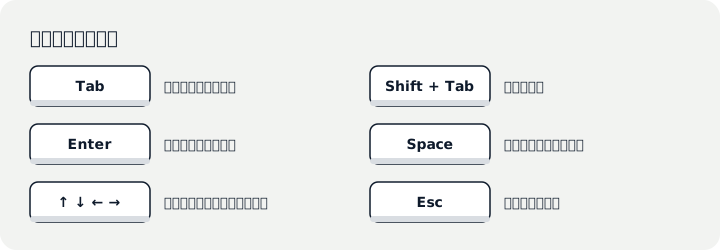
按这个顺序走一遍
- 首页第一下 Tab:应该出现“跳到正文”之类的链接,按 Enter 能跳过导航。
- 导航菜单:下拉菜单能用 Enter 或方向键展开,Esc 能收起。
- 弹窗:订阅弹窗、Cookie 横幅出现时,焦点应该进入弹窗,Esc 或“关闭”按钮能关掉,关掉后焦点回到原来的位置。
- 搜索:能用 Tab 到搜索框,输入后按 Enter 出结果。
- 分类页:筛选、排序、加载更多都能用键盘操作。
- 商品页:选颜色、尺码,改数量,加入购物车,每一步都有反馈。
- 购物车:改数量、删除商品、输入优惠码。
- 进入结账:能填到地址页就可以停了,不用真下单。
每一步看什么
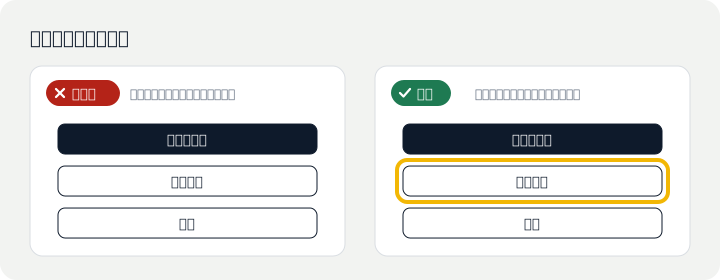
第一看焦点框。每按一次 Tab,页面上都应该有一个清楚的框或底色标出焦点在哪。很多主题为了好看把焦点框去掉了,用键盘的人就完全不知道自己在哪:
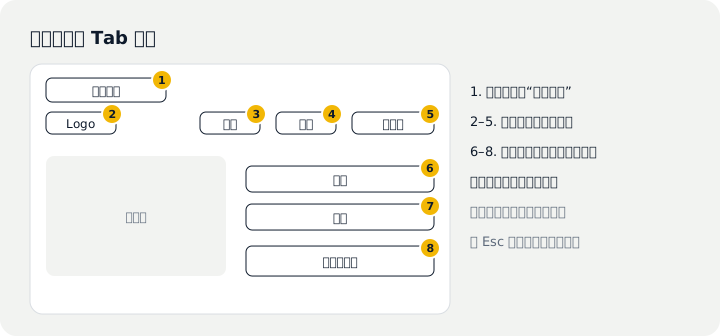
第二看顺序。焦点应该大致按视觉顺序走:先导航,再内容,商品选项从上到下。突然跳到页脚、或者在看不见的元素上停留,都是问题:
第三看会不会被困住。焦点进了某个区域(轮播图、视频、聊天插件)就出不来,是 A 级问题。WCAG 2.2 还新增了一条:焦点不能被吸顶导航、Cookie 横幅等元素完全挡住。
常见问题和改法
| 问题 | 常见原因 | 改法 |
|---|---|---|
| 看不到焦点 | 样式里写了 outline: none | 为 :focus-visible 加明显的轮廓或底色 |
| 按钮按不动 | 用 div 或 span 做按钮 | 改成 button 元素,或补上键盘事件和 role |
| 弹窗关不掉 | 弹窗没有接管焦点 | 打开时焦点移入,Esc 关闭,关后焦点回到触发按钮 |
| 焦点停在看不见的地方 | 隐藏的菜单、轮播的其他页仍可聚焦 | 隐藏内容同时设为不可聚焦 |
| Tab 跳来跳去 | 用 tabindex 正数强行排序 | 去掉正数 tabindex,按 DOM 顺序排列 |
这些问题大多在主题和第三方应用里,改一次全站生效。改完再走一遍,把记录表里的问题逐条勾掉。更完整的检查项见 WCAG 2.1 AA 检查清单,也可以先用免费在线检测看看自动键盘测试的结果。
常见问题
结账页卡住了怎么办?
Shopify 的结账页由 Shopify 维护,问题通常来自自己加的结账扩展或第三方应用。先关掉可疑的应用再测一次,确认问题来源。
键盘测试通过就够了吗?
不够。键盘能用只是基础,读屏软件能不能读懂、对比度够不够,还要分别检查。
手机上要测键盘吗?
手机主要测缩放和读屏(iPhone 旁白、安卓 TalkBack)。键盘测试在电脑上做。
资料来源
- W3C: Web Content Accessibility Guidelines (WCAG) 2.1
- W3C: Web Content Accessibility Guidelines (WCAG) 2.2
- The A11Y Project: Browser keyboard navigation in macOS
本文整理技术要求和公开数据,不构成法律意见。涉及诉讼和法律义务的问题,请咨询当地律师。